Ez a bejegyzés főleg azoknak szól, akik nem akarnak tovább várni a hivatalos Froyo-ra, és elég bátornak érzik magukat ahhoz, hogy ROM-ot cseréljenek.
A Nordic ROM telepítését mutatom be, majd a következő bejegyzésben erre építve a CM7 telepítéséről lesz szó. Részletek a tovább mögött.
Motorola Defy rootolása
Mivel eredetileg 2.51-es szoftver volt a telefonomon, így ez a leírás ezzel, illetve ennél magasabb verziószámú szoftverrel működik.
Alacsonyabb verziószámú szoftver esetén ebben a Prohardveres hozzászólásban keresd meg a megfelelő részt! Részletek a tovább után.
CM7 Defyre
A történet ott kezdődött, hogy – valószínűleg egy alkalmazás miatt – nem működött a bluetooth, mert egyszerűen nem kapcsolt be. Gondoltam egy factory reset megoldja a problémát, így szépen lementettem gépre, ami lényeges, majd elindítottam a visszaállítást. Miután betöltött a telefon ismét működött a bt, de gondoltam egyet, és mivel minden fontos le van mentve, nekiláttam egy kis bütykölésnek. Érdekelt a rootolás és a custom romok világa. Erről szól a poszt.
Facebook Kérdések tiltása az üzenőfalról
Nem tudom, hogy mi volt a célja a Facebook fejlesztőinek a kérdések (Question) funkció bevezetésével, de én valahogy nem látom értelmét. Ebben a formában egy kicsit idegesítő, főleg azért, mert nem lehet elrejteni az üzenőfalról, csak akkor, ha teljesen letiltjuk az ismerős bejegyzéseit. Nem ez a legjobb lehetőség, de szerencsére van más megoldás is, így újra tiszta lehet az üzenőfalunk…
Annyi az egész, hogy telepíteni kell a F. B. Purity kiegészítőt a böngészőnkhöz, ami lehet Chrome, Firefox, Opera vagy Safari. Ezen a linken válasszuk ki a böngészőnket, majd kattintsunk a zöld „Intall…” gombra, és már telepíti is a kiegészítőt.
Telepítés után a megosztás rész alatt megjelenik egy új sor:

Az F.B. Purity szövegre kattintva kijelölhetjük, hogy miket szeretnénk elrejteni az üzenőfalról:

Annyi a dolgunk, hogy kipipáljuk, amit nem szeretnénk látni, jelen esetben a „Facebook Question„-t, majd a „Save and Close” gombra kattintva kész is vagyunk. Több dolgot is el tud rejteni, értelemszerűen azokat pipáljuk ki, amire nincs szükségünk.
Ha a későbbiekben mégis kíváncsiak vagyunk a kiszűrt elemekre, akkor a megosztás rész alatti Show feliratokra kattintva megjeleníthetők az elrejtett állapotok.
Nagy köszönet a binarychoice.hu-nak, mivel nem ismertem még ezt a kiegészítőt!
Adatvédelem a Google szerverközpontjaiban
Kellemes Húsvéti Ünnepeket!

A Föld napja 2011
Remélem, hogy nem felejtette el senki sem, hogy ma van a Föld napja.
Vodafone VitaMAX MobilWeb beállítása Androidon
Megrendeltem a MobilWeb Hobbi internet csomagot, meg is kaptam az sms-t, hogy aktiválták, de valamiért nem működött. Nem volt egyszerű megtalálni a megfelelő beállításokat, így leírom, hátha valakinek hasznos lesz.
A telefon szépen felismeri, hogy Vodafone sim van benne, így be is állítja a megfelelő APN-t. A probléma azzal van, hogy a Vodafone külön kezeli a feltöltőkártyás és az előfizetéses netet. Természetesen a telefon csak az előfizetésest ismeri, ami nem működik VitaMAX kártyával. Tehát annyi az egész, hogy be kell állítani a VitaMAX APN-t, és működni fog a mobilnet. (Nem tudom, hogy a szolgáltatói készülékekben be van-e állítva alapból, de a gyárilag függetlenben nincs.)
Beállítások
A következő helyen tudod elvégezni a beállításokat:
Settings->Wireless & Networks->Mobile networks->Access point names
Vagy a meglévőt szerkeszted vagy felveszel egy új APN-t, de mindenféleképpen az alábbi beállítások kellenek:
Name: Vodafone HU
APN: vitamax.internet.vodafone.net
Proxy: <not set>
Port: <not set>
Username: <not set>
Password: <not set>
Server: <not set>
MMSC: <not set>
MMS proxy: <not set>
MMS port: <not set>
MCC: 216
MNC: 70
Authentication type: None
APN type: default
Motorola Defy
Eljött az idő, hogy a majdnem 4 éves Sony Ericsson k800i-t lecseréljem a kornak megfelelő újabb, okosabb telefonra. Kicsit hosszúra sikeredett nálam ez a telefonválasztás (pár hónap), de így pár nap használat után elmondhatom, hogy jól döntöttem.
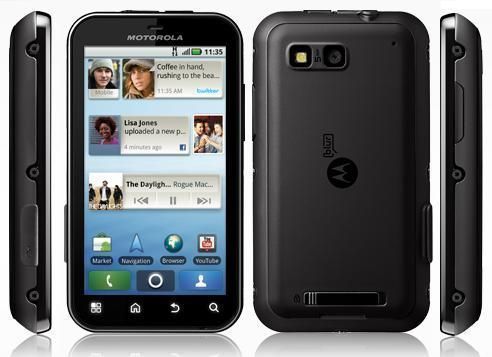
Alaposan körbejárva a témát, sok-sok teszt, hozzászólás és összehasonlítás elolvasása után, először a HTC Desire volt az instant get lista elején, de az ára nem egészen a pénztárcámhoz volt szabva, így vártam arra, hogy egy kicsit olcsóbb legyen. Közben megnéztem pár alacsonyabb árkategóriába tartozó HTC modellt is, de mindegyiknél hiányoltam valamit. A többi gyártó telefonjait is nézegettem, de egyik se volt megfelelő, mert ezeknél is mindig hiányoltam pár dolgot.
Majd egyszer csak rátaláltam a Mobilaréna Milestone tesztjére, aminek következményeként a Desire lekerült a listáról és a Milestone került fel a helyére. Ez nem volt így sokáig, mert közben rátaláltam a Defy tesztre, majd a Milestone 2 tesztre. Végül ez a kettő telefon maradt versenyben, a győztest pedig már a címben leírtam.
Tulajdonképpen azért lett a Defy, mert egy kicsit megnyugtató, hogy többet kibír, mint a többi telefon, mellékesen jól is néz ki, és belsőleg is rendben van. Első Androidos telefonnak tökéletes.
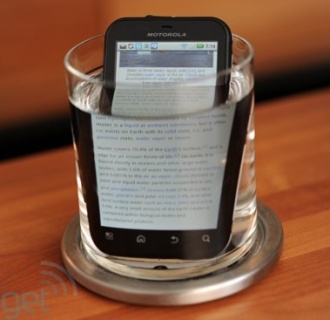
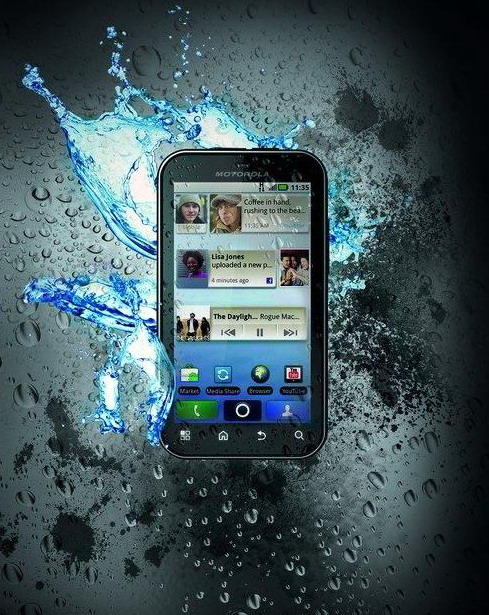
A vásárlástól csak a Motorola hozzáállása tartott vissza egy kicsit, mert nem viszi túlzásba a telefonok támogatását, de ez most engem nem érdekel túlságosan, mivel szinte pontosan úgy működik a telefon, ahogy szeretném, és ez a lényeg.
Persze van egy-két dolog, amit tudhatna, de az elmúlt hónapokban rájöttem, hogy egyelőre nincs olyan telefon, ami tökéletes lenne számomra, így fölösleges várnom.
Szóval, valahogy így jutottam el a Defy vásárlásáig. Majd írok még részletesebben a telefonról, és a későbbiekben lesz még pár Androiddal kapcsolatos poszt is.
Chrome, Firefox: Könyvjelzők megnyitása új fülön
Az alábbi beállítással azt lehet elérni, hogy a kiválasztott könyvjelző nem az aktuális oldal helyett fog betöltődni, hanem egy külön fülön. Vagy ha úgy tetszik, akkor nem kell új fület kérni a könyvjelző megnyitásához.
Chrome
- Kattints jobb gombbal a könyvjelzőre, majd válaszd ki a Szerkesztést!
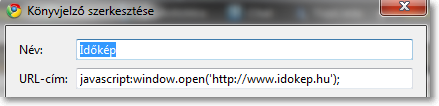
- Most jön a trükk: Az Url-cím sorába illeszd be az alábbi kódot úgy, hogy az url helyére kerül az eredeti cím, figyelve arra, hogy a http:// is előtte legyen:
javascript:window.open('url');
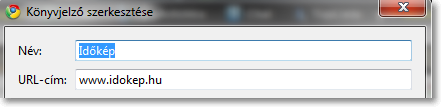
A lenti két kép az időkép könyvjelző beállítását mutatja:
Eredeti:
Így már az időkép új fülön fog megjelenni:
Egyelőre csak a Könyvjelzősávon lévő oldalakhoz állítottam be. Egy hátránya van, hogy az oldalak favicon-ja megváltozik:
 ->
-> 
Akit ez zavar, az használjon Firefox-ot, mert ott nem változik a favicon.
Firefox
- Kattints jobb gombbal a könyvjelzőre, majd válaszd ki a Tulajdonságokat!
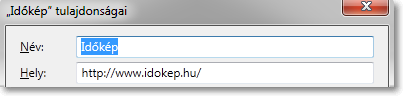
- A Hely sorba az előzőhöz hasonlóan az alábbi kódot illeszd be, itt is ügyelj a http:// meglétére:
javascript:window.open('url');void(0);
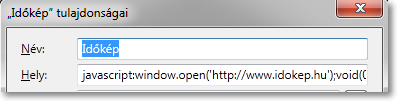
Az előző, időképes példa Firefoxban:
Eredeti:
 Új lapon: